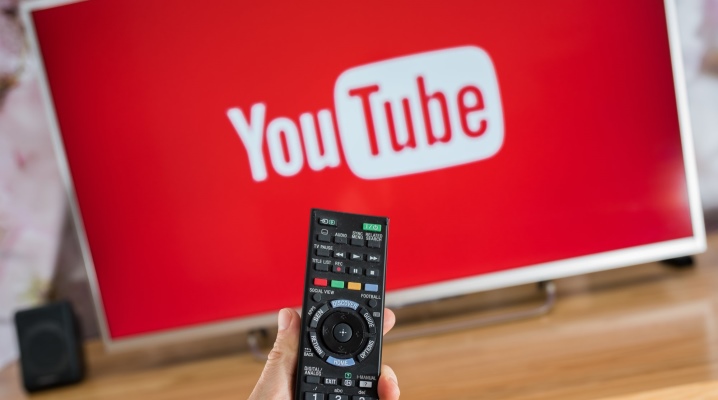
Проблеми з YouTube на телевізорі поділяються на кілька категорій: технічні збої самого застосунку, проблеми з мережею, несумісність пристрою та помилки в налаштуваннях. Розуміння цієї класифікації допомагає швидко звузити пошук причини замість того, щоб безладно перебирати всі варіанти підряд. Кожна категорія має свій набір симптомів і рішень.
Коли YouTube не працює на телевізорі, більшість користувачів одразу підозрює інтернет. Але статистика показує, що приблизно в 40 відсотках випадків причиною є застарілий застосунок або переповнений кеш, а не якість з’єднання. Тому починати діагностику варто системно, а не інтуїтивно.
Мережа і з’єднання: де найчастіше ховається проблема
Телевізор підключається до інтернету через Wi-Fi або кабель, і обидва варіанти мають свої вразливі місця. Wi-Fi страждає від відстані до роутера, перешкод і перевантаження каналу. Кабельне підключення надійніше, але і тут трапляються обриви або проблеми на стороні провайдера. Перш ніж шукати причину в самому телевізорі, перевірте, чи працює інтернет на інших пристроях у тій самій мережі.
Швидкість з’єднання теж має значення. Для стандартного відео YouTube достатньо 3 Мбіт/с, для HD потрібно від 5 Мбіт/с, а для 4K — щонайменше 25 Мбіт/с. Якщо ваш тариф формально підходить, але роутер стоїть далеко від телевізора, реальна швидкість може бути вдвічі нижчою від номінальної.
Як перевірити якість сигналу на телевізорі
Більшість Smart TV мають вбудований інструмент діагностики мережі. Він знаходиться в розділі налаштувань, зазвичай у підменю “Мережа” або “З’єднання”. Тест покаже реальну швидкість і стабільність підключення саме для вашого телевізора, а не усереднений показник по квартирі.
- Відкрийте “Налаштування” на телевізорі
- Перейдіть до розділу “Мережа” або “З’єднання”
- Запустіть тест підключення або перевірку статусу
- Порівняйте отриману швидкість з вимогами YouTube
Коли перезавантаження роутера справді допомагає
Роутер з часом накопичує помилки в оперативній пам’яті та може почати видавати нестабільне з’єднання навіть при нормальному сигналі від провайдера. Просте перезавантаження — вимкнути з розетки на 30 секунд і увімкнути знову — усуває цю проблему в значній частині випадків. Люди, які регулярно обслуговують домашню мережу, рідко стикаються з раптовими збоями стримінгових сервісів.
Більше половини скарг на те, що YouTube не відкривається або завантажується надто повільно, вирішуються перезавантаженням роутера або самого телевізора без жодних інших втручань.
Застосунок, кеш і сумісність пристрою
Навіть при ідеальному інтернеті YouTube може не працювати через внутрішні проблеми самого застосунку. Застарілі версії застосунку часто втрачають сумісність із серверами Google, оскільки компанія регулярно оновлює протоколи. Телевізор при цьому нічого не повідомляє — просто показує помилку або чорний екран.
Кеш застосунку — ще одна поширена причина збоїв. Тимчасові файли накопичуються місяцями, і в якийсь момент застосунок починає поводитися непередбачувано: зависає, не відкриває відео або виходить із системи без причини. Очищення кешу займає хвилину і не видаляє жодних особистих даних.
Де знайти налаштування застосунку на різних платформах
Залежно від операційної системи телевізора шлях до управління застосунками відрізняється. Нижче зведено основні варіанти для популярних платформ.
| Платформа | Шлях до керування застосунками |
|---|---|
| Samsung Tizen | Налаштування — Підтримка — Самодіагностика або через меню застосунків |
| LG WebOS | Налаштування — Загальні — Додатки — вибрати YouTube |
| Android TV / Google TV | Налаштування — Застосунки — Переглянути всі — YouTube |
| Philips Saphi | Google Play або Magenta — оновлення через магазин застосунків |
Застосунок оновлений, але все одно не запускається
Якщо оновлення і очищення кешу не допомогли, спробуйте видалити застосунок повністю і встановити його заново. Цей крок усуває пошкоджені файли інсталяції, які не завжди видаляються при очищенні кешу. На телевізорах з Android TV ця опція доступна безпосередньо в меню управління застосунками.
- Зайдіть в управління застосунками через налаштування телевізора
- Виберіть YouTube зі списку
- Спочатку очистіть кеш і дані
- Якщо не допомогло — видаліть застосунок
- Перезавантажте телевізор
- Завантажте YouTube заново з офіційного магазину
Системні налаштування, які непомітно блокують роботу сервісу
Деякі налаштування телевізора або домашньої мережі можуть заблокувати YouTube непомітно для користувача. DNS-сервер вашого провайдера іноді фільтрує трафік або просто повільно відповідає, що призводить до помилок завантаження. Зміна DNS на публічний — наприклад, 8.8.8.8 від Google або 1.1.1.1 від Cloudflare — нерідко вирішує цю проблему за лічені хвилини.
Дата і час на телевізорі теж впливають на роботу застосунків. Якщо системний годинник збився, сертифікати безпеки серверів YouTube можуть не пройти перевірку, і сервіс просто відмовиться підключатися. Виставте автоматичну синхронізацію часу в налаштуваннях — і це усуне клас помилок, які на перший погляд виглядають нелогічно.
- Перевірте DNS у налаштуваннях мережі телевізора
- Замініть на 8.8.8.8 або 1.1.1.1 при проблемах з підключенням
- Увімкніть автоматичне встановлення дати і часу
- Вимкніть VPN або проксі, якщо вони активні
Багато хто підключає VPN на роутері для захисту всієї мережі і потім дивується, чому YouTube гальмує або видає помилку регіону. Сервіс визначає з’єднання як підозріле і може обмежити доступ або показувати контент, недоступний у вибраному регіоні. VPN варто або відключити, або налаштувати так, щоб трафік з телевізора йшов напряму.
Коли проблема на стороні самого YouTube
Іноді YouTube не працює на телевізорі не через вашу техніку, а через збої на серверах самої платформи. Google публічно відстежує такі ситуації через сервіс Google Workspace Status Dashboard, але навіть без нього є простий спосіб перевірки: якщо застосунок не запускається ні на телевізорі, ні на телефоні, ні в браузері одночасно — проблема явно зовнішня.
Збої на серверах YouTube трапляються кілька разів на рік і зазвичай тривають від кількох хвилин до кількох годин. У такому випадку єдиним рішенням є очікування. Перевірити поточний статус можна через сторонні ресурси на кшталт Downdetector, де користувачі з усього світу повідомляють про проблеми в реальному часі.
Чому не запускається YouTube саме на телевізорі, тоді як на телефоні все працює — питання, яке часто виникає після глобальних оновлень платформи. Google може поступово розгортати зміни, і старіші версії застосунку для Smart TV отримують оновлення із затримкою. У такому випадку допомагає ручна перевірка оновлень через магазин застосунків телевізора, не чекаючи автоматичного оновлення.
Що робити, якщо нічого не допомогло
Якщо Ви пройшли всі кроки і YouTube досі не працює, наступний рівень діагностики — скидання телевізора до заводських налаштувань. Це радикальний крок, але він усуває накопичені системні помилки, які не піддаються локальному лікуванню. Перед скиданням обов’язково запишіть або сфотографуйте всі налаштування, які захочете відновити.
Альтернатива скиданню — використання зовнішнього пристрою для перегляду YouTube замість вбудованого застосунку телевізора. Chromecast, Apple TV, Amazon Fire TV Stick або будь-яка Android TV приставка підключаються через HDMI і дають свіже, стабільне середовище для роботи застосунків. Більшість таких пристроїв коштують менше ніж виклик майстра, і вони позбавляють від залежності від вбудованого програмного забезпечення телевізора.
- Скиньте телевізор до заводських налаштувань через системне меню
- Після перезапуску встановіть YouTube заново
- Якщо не допомогло — підключіть зовнішній медіаплеєр через HDMI
- За потреби зверніться до офіційного сервісного центру виробника
Розуміння того, чому не працює YouTube на телевізорі, дає змогу діяти точно, а не методом спроб і помилок. Більшість проблем вирішуються без виклику майстра і без заміни техніки — достатньо послідовно пройти від мережі до застосунку, перевіряючи кожен рівень окремо.