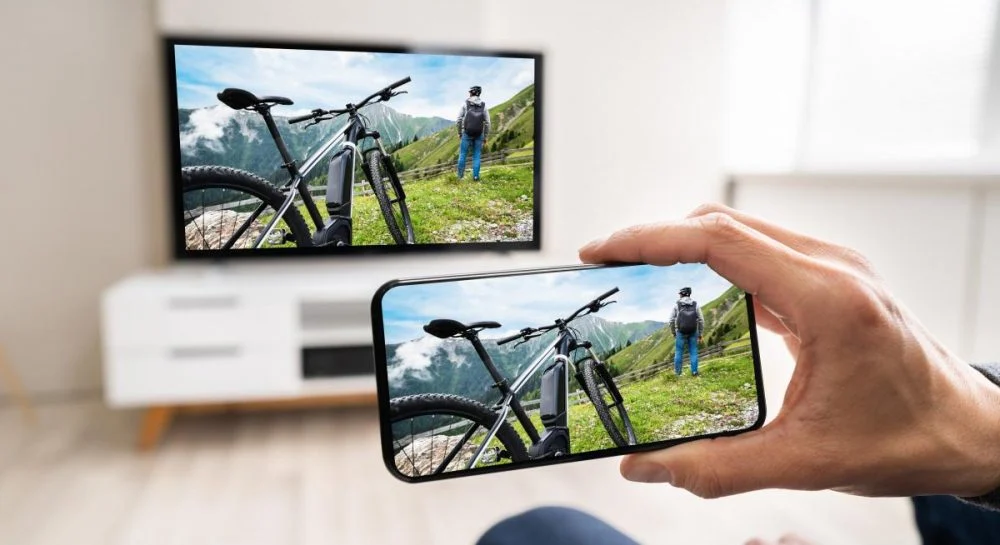
Увімкнути фільм з телефону на великому екрані — справа п’яти хвилин, якщо знати кілька простих кроків. Головне — розуміти, який спосіб підходить саме для Вашого пристрою.
Що потрібно перевірити до початку налаштування
Перший момент, який більшість людей ігнорує — це сумісність пристроїв. Телевізор повинен підтримувати Smart TV або мати вбудований Wi-Fi модуль. Якщо телевізор старший за 7-8 років, найімовірніше, він не підтримує бездротове підключення взагалі.
Телефон і телевізор мають бути підключені до однієї Wi-Fi мережі. Саме це є основною умовою для будь-якого бездротового способу. Якщо телефон у мережі “Home”, а телевізор у “Home_5G” — з’єднання не відбудеться.
- Перевірте, до якої мережі підключений телевізор: Налаштування → Мережа
- Перевірте мережу на телефоні: Налаштування → Wi-Fi
- Переконайтесь, що обидва пристрої в одній мережі
- Перезавантажте роутер, якщо підключення нестабільне
Цікавий факт: близько 60% проблем з бездротовим підключенням телефону до телевізора пов’язані саме з різними Wi-Fi мережами на пристроях, а не з несумісністю технологій.
Три основні способи підключити телефон до телевізора
Залежно від виробника телефону і телевізора, підходи будуть різні. Android і iOS мають власні технології трансляції, і деякі з них працюють лише в межах однієї екосистеми. Вибір способу залежить від того, що саме Ви маєте під рукою.
Більшість сучасних телевізорів підтримують щонайменше два з перелічених нижче методів. Тому навіть якщо перший не спрацює — другий або третій точно підійде.
Miracast і Wi-Fi Direct для Android
Miracast — це технологія дзеркалювання екрану, вбудована в більшість Android-пристроїв. Вона дозволяє транслювати зображення з телефону на телевізор без інтернету, використовуючи пряме Wi-Fi з’єднання між пристроями.
Багато хто стикається з такою ситуацією: функція є в меню телефону, телевізор знайдений, але зображення зависає або взагалі не з’являється. Найчастіша причина — між пристроями є стіна або відстань понад 5-7 метрів. Miracast чутливий до перешкод більше, ніж звичайний Wi-Fi.
- Зайдіть у Налаштування телефону → Підключені пристрої або Екран
- Знайдіть пункт “Трансляція”, “Smart View” або “Wireless Display”
- На телевізорі активуйте функцію Screen Mirroring або Miracast
- Виберіть телевізор у списку доступних пристроїв на телефоні
- Підтвердіть підключення на телевізорі, якщо з’явиться запит
AirPlay для iPhone і Apple TV
Власники iPhone підключають телефон до телевізора через AirPlay — фірмову технологію Apple. Вона працює без стороннього застосунку і дозволяє транслювати як окремий контент, так і повний екран. Для цього потрібен Apple TV або Smart TV з підтримкою AirPlay 2.
- Переконайтеся, що iPhone і телевізор в одній Wi-Fi мережі
- Відкрийте відео або зображення, яке хочете показати
- Натисніть іконку AirPlay або “Поділитися” → AirPlay
- Виберіть телевізор зі списку
- Або скористайтесь Пунктом керування: натисніть “Дзеркалювання екрана”
Chromecast і вбудований Google Cast
Google Cast — технологія, яка дозволяє “кидати” контент з застосунку прямо на телевізор, не транслюючи весь екран. Телефон при цьому залишається вільним — можна навіть вимкнути дисплей. Підтримка є у YouTube, Netflix, Google Photos та десятках інших сервісів.
- Відкрийте застосунок з підтримкою Cast (YouTube, Netflix тощо)
- Натисніть іконку Cast у правому верхньому куті
- Виберіть телевізор або Chromecast зі списку
- Контент почне відтворюватись автоматично
Порівняння способів підключення: що краще у різних ситуаціях
Кожна технологія має свої сильні сторони. Miracast підходить для Android без зайвих пристроїв, AirPlay — для екосистеми Apple, Chromecast — якщо важливо не розряджати телефон під час перегляду. Є й варіант через DLNA — він старший, але досі актуальний для трансляції медіафайлів з локальної пам’яті.
Перед тим як обирати спосіб, варто розуміти, що саме Ви хочете зробити: показати фото, дивитися відео з інтернету чи відтворити файл із телефону. Це одразу звужує вибір до одного-двох варіантів.
| Спосіб | Для кого підходить | Основний нюанс |
|---|---|---|
| Miracast | Android, будь-який Smart TV | Чутливий до відстані та перешкод |
| AirPlay | iPhone, iPad | Потрібен Apple TV або сумісний Smart TV |
| Chromecast / Cast | Android та iOS | Потрібен Chromecast або TV з підтримкою Cast |
| DLNA | Для локальних файлів на Android | Не транслює екран, лише медіафайли |
Чому підключення може не спрацювати і як це виправити
Найпоширеніша проблема — телевізор просто не з’являється в списку пристроїв на телефоні. Причин може бути кілька: вимкнена функція трансляції на телевізорі, різні Wi-Fi мережі або застарілий драйвер прошивки телевізора.
Ще один момент, який легко пропустити: деякі роутери мають функцію AP Isolation або “ізоляція клієнтів”. Вона блокує зв’язок між пристроями в одній мережі. Якщо телефон і телевізор в одній мережі, але не бачать одне одного — перевірте цей параметр у налаштуваннях роутера.
- Перезавантажте телевізор і телефон
- Перевірте, чи активована функція трансляції або Miracast на телевізорі
- Вимкніть і увімкніть Wi-Fi на телефоні
- Оновіть прошивку телевізора через меню налаштувань
- Вимкніть AP Isolation у налаштуваннях роутера
- Спробуйте інший спосіб підключення — наприклад, Cast замість Miracast
Кілька порад для стабільного бездротового зв’язку
Якість трансляції напряму залежить від сили сигналу. Якщо між роутером і телевізором є кілька стін або велика відстань — зображення буде підвисати. У таких випадках варто розглянути Wi-Fi підсилювач або підключити телевізор до роутера через LAN-кабель, залишивши телефон на Wi-Fi.
Деякі користувачі помічають, що якість трансляції через Miracast значно покращується після переключення роутера на діапазон 5 ГГц. Це особливо відчутно при перегляді відео у високій роздільній здатності — менше затримок і зависань.
- Тримайте телефон і телевізор якомога ближче до роутера
- Використовуйте діапазон 5 ГГц, якщо роутер його підтримує
- Закрийте зайві застосунки на телефоні під час трансляції
- Не завантажуйте файли паралельно — це навантажує мережу
Якщо телевізор без Smart TV — є рішення
Звичайний телевізор без Wi-Fi модуля теж можна задіяти. Для цього достатньо підключити Chromecast, Amazon Fire Stick або Android TV Box до HDMI-порту. Після цього телевізор фактично стає Smart TV, і підключити телефон через Wi-Fi можна будь-яким із описаних способів.
Chromecast 4K коштує в межах 1500-2000 гривень і вирішує питання раз і назавжди. Android TV Box дає більше можливостей — окремі застосунки, браузер, ігри — але потребує трохи більше налаштувань на старті.
- Chromecast — простий і швидкий варіант для трансляції з телефону
- Amazon Fire Stick — підходить, якщо Ви активно користуєтесь Prime Video
- Android TV Box — максимальна гнучкість, але складніше налаштування
- Mi TV Stick від Xiaomi — бюджетна альтернатива з підтримкою Chromecast
Підключити телефон до телевізора через Wi-Fi можна майже в будь-якій ситуації — незалежно від того, Android у Вас чи iPhone, новий телевізор чи старий. Головне — знати, який інструмент підібрати під конкретну комбінацію пристроїв. Якщо один спосіб не спрацював, наступний з великою ймовірністю вирішить питання.





Залишити відповідь