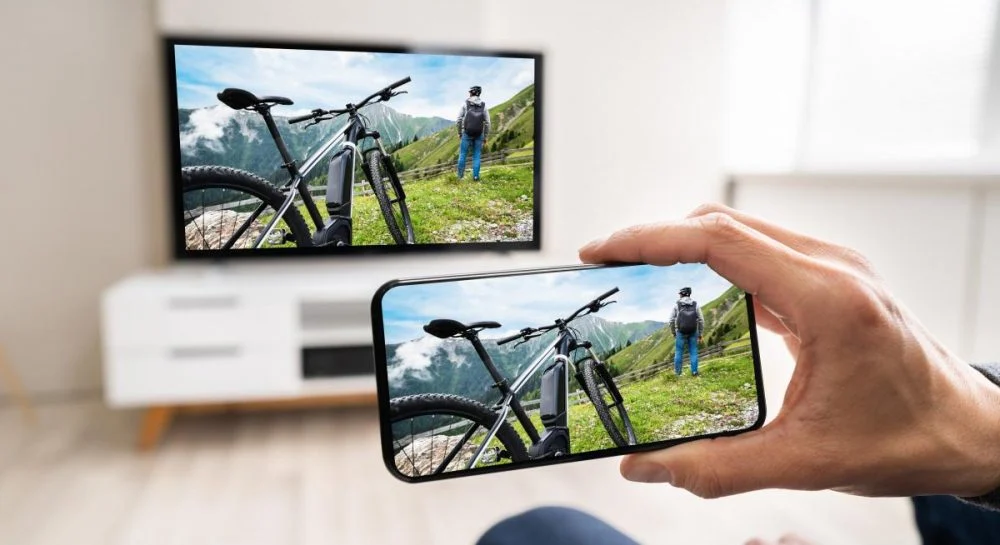
Включить фильм с телефона на большом экране — дело пяти минут, если знать несколько простых шагов. Главное — понимать, какой способ подходит именно для Вашего устройства.
Что нужно проверить перед началом настройки
Первый момент, который большинство людей игнорирует — это совместимость устройств. Телевизор должен поддерживать Smart TV или иметь встроенный Wi-Fi модуль. Если телевизор старше 7-8 лет, скорее всего, он не поддерживает беспроводное подключение вообще.
Телефон и телевизор должны быть подключены к одной Wi-Fi сети. Именно это является основным условием для любого беспроводного способа. Если телефон в сети «Home», а телевизор в «Home_5G» — соединение не произойдет.
- Проверьте, к какой сети подключен телевизор: Настройки → Сеть
- Проверьте сеть на телефоне: Настройки → Wi-Fi
- Убедитесь, что оба устройства в одной сети
- Перезагрузите маршрутизатор, если подключение нестабильно
Интересный факт: примерно 60% проблем с беспроводным подключением телефона к телевизору связаны именно с разными Wi-Fi сетями на устройствах, а не с несовместимостью технологий.
Три основных способа подключить телефон к телевизору
В зависимости от производителя телефона и телевизора, подходы будут разные. Android и iOS имеют собственные технологии трансляции, и некоторые из них работают только в пределах одной экосистемы. Выбор способа зависит от того, что именно Вы имеете под рукой.
Большинство современных телевизоров поддерживают по крайней мере два из перечисленных ниже методов. Поэтому даже если первый не сработает — второй или третий точно подойдет.
Miracast и Wi-Fi Direct для Android
Miracast — это технология зеркалирования экрана, встроенная в большинство Android-устройств. Она позволяет транслировать изображение с телефона на телевизор без интернета, используя прямое Wi-Fi соединение между устройствами.
Многие сталкиваются с такой ситуацией: функция есть в меню телефона, телевизор найден, но изображение зависает или вообще не появляется. Чаще всего причина — между устройствами есть стена или расстояние более 5-7 метров. Miracast чувствителен к помехам больше, чем обычный Wi-Fi.
- Зайдите в Настройки телефона → Подключенные устройства или Экран
- Найдите пункт «Трансляция», «Smart View» или «Wireless Display»
- На телевизоре активируйте функцию Screen Mirroring или Miracast
- Выберите телевизор в списке доступных устройств на телефоне
- Подтвердите подключение на телевизоре, если появится запрос
AirPlay для iPhone и Apple TV
Владельцы iPhone подключают телефон к телевизору через AirPlay — фирменную технологию Apple. Она работает без стороннего приложения и позволяет транслировать как отдельный контент, так и полный экран. Для этого нужен Apple TV или Smart TV с поддержкой AirPlay 2.
- Убедитесь, что iPhone и телевизор в одной Wi-Fi сети
- Откройте видео или изображение, которое хотите показать
- Нажмите иконку AirPlay или «Поделиться» → AirPlay
- Выберите телевизор из списка
- Или воспользуйтесь Пунктом управления: нажмите «Зеркалирование экрана»
Chromecast и встроенный Google Cast
Google Cast — технология, которая позволяет «бросить» контент из приложения прямо на телевизор, не транслируя весь экран. Телефон при этом остается свободным — можно даже выключить дисплей. Поддержка есть в YouTube, Netflix, Google Photos и десятках других сервисов.
- Откройте приложение с поддержкой Cast (YouTube, Netflix и т.д.)
- Нажмите иконку Cast в правом верхнем углу
- Выберите телевизор или Chromecast из списка
- Контент начнет воспроизводиться автоматически
Сравнение способов подключения: что лучше в разных ситуациях
Каждая технология имеет свои сильные стороны. Miracast подходит для Android без лишних устройств, AirPlay — для экосистемы Apple, Chromecast — если важно не разряжать телефон во время просмотра. Есть и вариант через DLNA — он старше, но по-прежнему актуален для трансляции медиафайлов с локальной памяти.
Прежде чем выбирать способ, стоит понимать, что именно Вы хотите сделать: показать фото, смотреть видео из интернета или воспроизвести файл с телефона. Это сразу сужает выбор до одного-двух вариантов.
| Способ | Для кого подходит | Основной нюанс |
|---|---|---|
| Miracast | Android, любой Smart TV | Чувствителен к расстоянию и помехам |
| AirPlay | iPhone, iPad | Нужен Apple TV или совместимый Smart TV |
| Chromecast / Cast | Android и iOS | Нужен Chromecast или TV с поддержкой Cast |
| DLNA | Для локальных файлов на Android | Не транслирует экран, только медиафайлы |
Почему подключение может не сработать и как это исправить
Самая распространенная проблема — телевизор просто не появляется в списке устройств на телефоне. Причин может быть несколько: отключена функция трансляции на телевизоре, разные Wi-Fi сети или устаревший драйвер прошивки телевизора.
Еще один момент, который легко пропустить: некоторые маршрутизаторы имеют функцию AP Isolation или «изоляция клиентов». Она блокирует связь между устройствами в одной сети. Если телефон и телевизор в одной сети, но не видят друг друга — проверьте этот параметр в настройках маршрутизатора.
- Перезагрузите телевизор и телефон
- Проверьте, активирована ли функция трансляции или Miracast на телевизоре
- Выключите и включите Wi-Fi на телефоне
- Обновите прошивку телевизора через меню настроек
- Выключите AP Isolation в настройках маршрутизатора
- Попробуйте другой способ подключения — например, Cast вместо Miracast
Несколько советов для стабильной беспроводной связи
Качество трансляции напрямую зависит от силы сигнала. Если между маршрутизатором и телевизором есть несколько стен или большое расстояние — изображение будет подвисать. В таких случаях стоит рассмотреть Wi-Fi усилитель или подключить телевизор к маршрутизатору через LAN-кабель, оставив телефон на Wi-Fi.
Некоторые пользователи замечают, что качество трансляции через Miracast значительно улучшается после переключения маршрутизатора на диапазон 5 ГГц. Это особенно заметно при просмотре видео в высокой разрешении — меньше задержек и зависаний.
- Держите телефон и телевизор как можно ближе к маршрутизатору
- Используйте диапазон 5 ГГц, если маршрутизатор его поддерживает
- Закройте лишние приложения на телефоне во время трансляции
- Не загружайте файлы параллельно — это нагружает сеть
Если телевизор без Smart TV — есть решение
Обычный телевизор без Wi-Fi модуля тоже можно задействовать. Для этого достаточно подключить Chromecast, Amazon Fire Stick или Android TV Box к HDMI-порту. После этого телевизор фактически становится Smart TV, и подключить телефон через Wi-Fi можно любым из описанных способов.
Chromecast 4K стоит в пределах 1500-2000 гривень и решает вопрос раз и навсегда. Android TV Box дает больше возможностей — отдельные приложения, браузер, игры — но требует немного больше настроек в начале.
- Chromecast — простой и быстрый вариант для трансляции с телефона
- Amazon Fire Stick — подходит, если Вы активно пользуетесь Prime Video
- Android TV Box — максимальная гибкость, но сложнее настройка
- Mi TV Stick от Xiaomi — бюджетная альтернатива с поддержкой Chromecast
Подключить телефон к телевизору через Wi-Fi можно почти в любой ситуации — независимо от того, Android у Вас или iPhone, новый телевизор или старый. Главное — знать, какой инструмент подобрать под конкретную комбинацию устройств. Если один способ не сработал, следующий с большой вероятностью решит вопрос.





Добавить комментарий