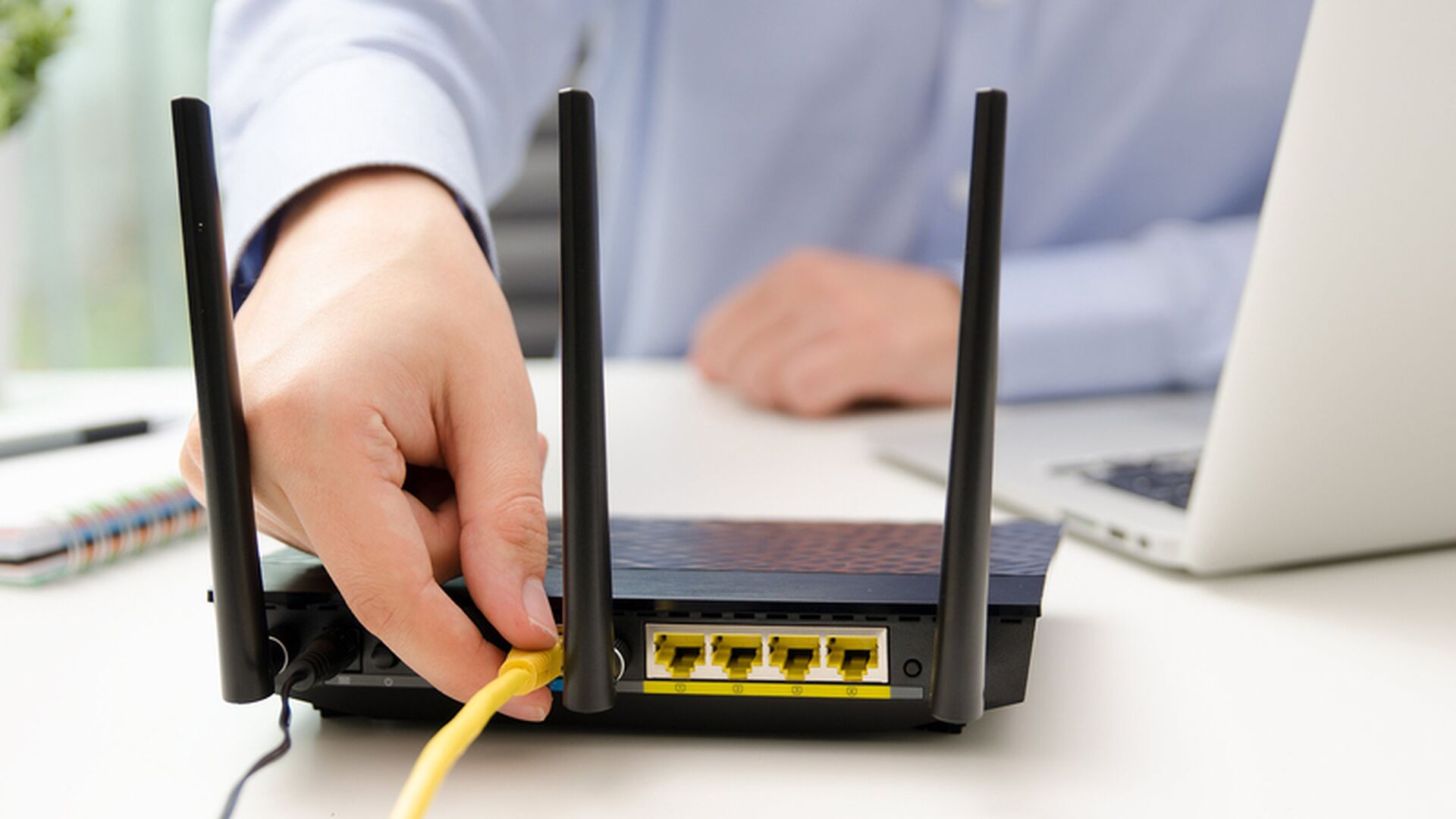
Купили маршрутизатор, распаковали, подключили к провайдеру — и тут выясняется, что ноутбука под рукой нет. Есть только смартфон. Хорошая новость: этого более чем достаточно. TP-Link давно предусмотрел такой сценарий и сделал мобильную настройку удобной даже для тех, кто впервые держит маршрутизатор в руках.
Два способа зайти в настройки с телефона
Прежде чем что-то настраивать, нужно решить, каким путем вы пойдете. TP-Link дает два варианта: через браузер или через фирменное приложение Tether. Оба рабочие, но ощущаются по-разному.
- Браузерный способ — классика. Подключаетесь к Wi-Fi маршрутизатора, вводите адрес 192.168.0.1 или tplinkwifi.net, и попадаете в админ-панель. Все через обычный Chrome или Safari.
- Приложение Tether — удобнее для новичков. Устанавливаете из App Store или Google Play, приложение само находит маршрутизатор в сети и ведет пошагово.
- Через Tether также можно управлять несколькими устройствами, если у вас дома целая система из нескольких маршрутизаторов.
Для большинства моделей — Archer AX23, TL-WR841N, Archer C6 и других — оба способа одинаково доступны. Если маршрутизатор свежий и еще не настроен, Tether даже лучше: он не даст запутаться в разделах меню.
Более 60% пользователей TP-Link впервые настраивают маршрутизатор именно с мобильного устройства, а не с ноутбука. Компания это учла еще в дизайне интерфейса Tether.
Настройка через приложение Tether
Устанавливаете Tether, включаете маршрутизатор в розетку и подключаете кабель от провайдера в синий WAN-порт. Потом телефон подключаете к Wi-Fi сети маршрутизатора — имя и пароль напечатаны на наклейке снизу устройства.
- Откройте Tether и дождитесь, пока приложение найдет маршрутизатор в сети.
- Введите логин и пароль администратора (по умолчанию — admin/admin, если не меняли раньше).
- Приложение запустит Quick Setup — быструю настройку. Выберите тип подключения: чаще всего это Dynamic IP или PPPoE.
- Если провайдер выдал логин и пароль — выбирайте PPPoE, вводьте данные.
- Задайте имя Wi-Fi сети и пароль. Сохраните.
Маршрутизатор перезагрузится. Еще раз подключитесь к новой сети уже с новым паролем — и интернет должен заработать.
Настройка через браузер без приложения
Этот способ подходит, если не хотите устанавливать лишнее или Tether не находит устройство. Подключаетесь к Wi-Fi маршрутизатора, открываете браузер и вводите 192.168.0.1. На некоторых моделях адрес может быть 192.168.1.1 — посмотрите на наклейке снизу маршрутизатора.
Дальше — стандартная админ-панель. Внешне она немного неудобна на маленьком экране, но полностью рабочая. Самый важный раздел для первого запуска — Quick Setup или «Быстрая настройка». Он есть в каждой прошивке TP-Link и ведет через все шаги: тип подключения, параметры провайдера, настройка беспроводной сети.
Какие параметры провайдера нужны и где их взять
Самая частая остановка при настройке — не знаешь, что ввести в поле типа подключения. Провайдеры в Украине используют несколько схем, и от этого зависит, что именно вписывать.
| Тип подключения | Что нужно ввести | Типичные провайдеры |
|---|---|---|
| Dynamic IP | Ничего — автоматически | Киевстар, часть локальных |
| PPPoE | Логин и пароль от провайдера | Укртелеком, Datagroup |
| Static IP | IP, маска, шлюз, DNS | Некоторые бизнес-тарифы |
| L2TP / PPTP | Сервер VPN, логин, пароль | Старые схемы некоторых ISP |
Где взять эти данные? Проще всего — в договоре с провайдером или в личном кабинете на его сайте. Если договор потерялся, звоните в поддержку: они обязаны предоставить параметры подключения.
Многие при первой настройке маршрутизатора TP-Link через телефон выбирают тип подключения наугад — и потом удивляются, почему интернет не работает. Если сомневаетесь, попробуйте сначала Dynamic IP: если провайдер его поддерживает, все заработает без каких-либо дополнительных данных.
Если провайдер привязывает доступ к MAC-адресу, маршрутизатор может не подключиться даже при правильных настройках. В таком случае в админ-панели найдите функцию MAC Clone и скопируйте адрес своего предыдущего устройства.
Что еще можно настроить прямо с телефона
После того как интернет заработал, большинство людей закрывают приложение и больше не открывают. Но Tether и браузерная панель дают намного больше возможностей — и все это доступно со смартфона.
Через приложение удобно управлять подключенными устройствами: видеть, кто сейчас в сети, ограничивать скорость для конкретного телефона или планшета, блокировать гостей. Если дома есть дети, есть раздел родительского контроля — можно задать расписание доступа или заблокировать определенные категории сайтов.
- Гостевая сеть — отдельный Wi-Fi без доступа к домашним устройствам. Полезно для гостей или умных устройств вроде камер и телевизоров.
- QoS — приоритизация трафика. Если хотите, чтобы игры или видеозвонки не «тормозили» из-за загрузки файлов.
- Изменение пароля Wi-Fi — самая простая операция, но многие ищут ее в неочевидном месте. В Tether это Wireless, в браузерной панели — Wireless Settings.
Есть одна вещь, которую легко не заметить при первой настройке: пароль администратора и пароль Wi-Fi — это разные пароли. Первый защищает доступ к настройкам маршрутизатора, второй — подключение к сети. Если не изменить оба после начальной настройки, маршрутизатор остается уязвимым.
Что делать, если что-то пошло не так
Бывает, что после всех шагов интернет не появляется или маршрутизатор ведет себя странно. Вот самые распространенные ситуации и что с ними делать.
Маршрутизатор не открывает страницу настроек. Проверьте, действительно ли телефон подключен к его сети, а не к мобильному интернету. Отключите мобильные данные на время настройки — это решает проблему в большинстве случаев.
- Интернет не появляется после настройки — проверьте кабель в WAN-порту. Он должен быть именно там, а не в LAN.
- Приложение Tether не находит маршрутизатор — попробуйте перезапустить маршрутизатор и зайти еще раз. Если не помогает — попробуйте браузерный способ.
- Забыли пароль администратора — нужно сброс к заводским настройкам. Кнопка Reset есть на каждом маршрутизаторе TP-Link, обычно сзади или снизу. Удерживайте 10 секунд.
- Wi-Fi есть, но интернет не идет — скорее всего, проблема в типе подключения или в данных провайдера. Вернитесь в Quick Setup и проверьте настройки.
После сброса к заводским настройкам все ваши изменения стираются: и пароль Wi-Fi, и параметры провайдера, и все ограничения. Придется настраивать с нуля. Поэтому сначала попробуйте менее радикальные способы — перезагрузку, проверку кабелей, изменение типа подключения.
Настроить маршрутизатор TP-Link через телефон можно за 10-15 минут, если знаете параметры провайдера. Приложение Tether упростит процесс, браузерная панель даст больше контроля над деталями. Главное — не спешить с выбором типа подключения и не забыть изменить стандартные пароли. После этого маршрутизатор будет работать стабильно без дополнительного вмешательства.






Добавить комментарий