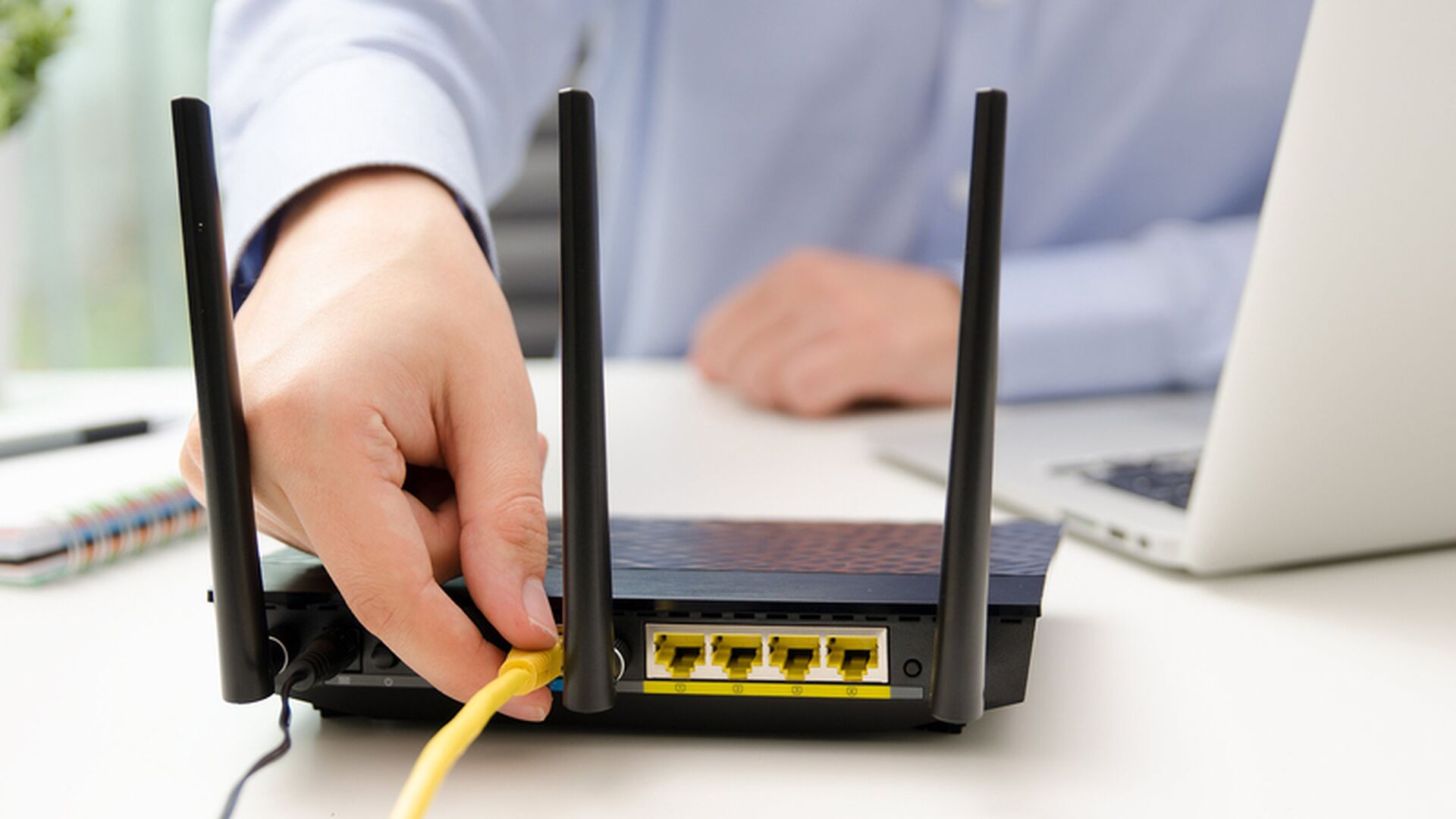
Купили роутер, розпакували, підключили до провайдера — і тут з’ясовується, що ноутбука під рукою немає. Є тільки смартфон. Хороша новина: цього більш ніж достатньо. TP-Link давно передбачив такий сценарій і зробив мобільне налаштування зручним навіть для тих, хто вперше тримає роутер у руках.
Два способи зайти в налаштування з телефону
Перш ніж щось налаштовувати, треба вирішити, яким шляхом ви підете. TP-Link дає два варіанти: через браузер або через фірмовий застосунок Tether. Обидва робочі, але відчуваються по-різному.
- Браузерний спосіб — класика. Підключаєтесь до Wi-Fi роутера, вводите адресу 192.168.0.1 або tplinkwifi.net, і потрапляєте в адмін-панель. Все через звичайний Chrome або Safari.
- Застосунок Tether — зручніше для новачків. Встановлюєте з App Store або Google Play, застосунок сам знаходить роутер у мережі й веде покроково.
- Через Tether також можна керувати кількома пристроями, якщо у вас вдома ціла система з кількох роутерів.
Для більшості моделей — Archer AX23, TL-WR841N, Archer C6 та інших — обидва способи однаково доступні. Якщо роутер свіжий і ще не налаштований, Tether навіть краще: він не дасть заплутатись у розділах меню.
Більше 60% користувачів TP-Link вперше налаштовують роутер саме з мобільного пристрою, а не з ноутбука. Компанія це врахувала ще в дизайні інтерфейсу Tether.
Налаштування через застосунок Tether
Встановлюєте Tether, включаєте роутер у розетку і підключаєте кабель від провайдера в синій WAN-порт. Потім телефон підключаєте до Wi-Fi мережі роутера — назва і пароль надруковані на наклейці знизу пристрою.
- Відкрийте Tether і дочекайтесь, поки застосунок знайде роутер у мережі.
- Введіть логін і пароль адміністратора (за замовчуванням — admin/admin, якщо не змінювали раніше).
- Застосунок запустить Quick Setup — швидке налаштування. Оберіть тип підключення: найчастіше це Dynamic IP або PPPoE.
- Якщо провайдер видав логін і пароль — вибирайте PPPoE, вводьте дані.
- Задайте назву Wi-Fi мережі і пароль. Збережіть.
Роутер перезавантажиться. Ще раз підключіться до нової мережі вже з новим паролем — і інтернет має запрацювати.
Налаштування через браузер без застосунку
Цей спосіб підходить, якщо не хочете встановлювати зайве або Tether не знаходить пристрій. Підключаєтесь до Wi-Fi роутера, відкриваєте браузер і вводите 192.168.0.1. На деяких моделях адреса може бути 192.168.1.1 — подивіться на наклейці знизу роутера.
Далі — стандартна адмін-панель. Зовні вона трохи незручна на маленькому екрані, але цілком робоча. Найголовніший розділ для першого запуску — Quick Setup або “Швидке налаштування”. Він є в кожній прошивці TP-Link і веде через всі кроки: тип з’єднання, параметри провайдера, налаштування бездротової мережі.
Які параметри провайдера потрібні і де їх взяти
Найчастіша зупинка при налаштуванні — не знаєш, що ввести в поле типу з’єднання. Провайдери в Україні використовують кілька схем, і від цього залежить, що саме вписувати.
| Тип підключення | Що потрібно ввести | Типові провайдери |
|---|---|---|
| Dynamic IP | Нічого — автоматично | Київстар, частина локальних |
| PPPoE | Логін і пароль від провайдера | Укртелеком, Datagroup |
| Static IP | IP, маска, шлюз, DNS | Деякі бізнес-тарифи |
| L2TP / PPTP | Сервер VPN, логін, пароль | Старіші схеми деяких ISP |
Де взяти ці дані? Найпростіше — в договорі з провайдером або в особистому кабінеті на його сайті. Якщо договір загубився, дзвоніть у підтримку: вони зобов’язані надати параметри підключення.
Багато хто при першому налаштуванні роутера TP-Link через телефон обирає тип з’єднання навмання — і потім дивується, чому інтернет не працює. Якщо сумніваєтесь, спробуйте спочатку Dynamic IP: якщо провайдер його підтримує, все запрацює без жодних додаткових даних.
Якщо провайдер прив’язує доступ до MAC-адреси, роутер може не підключитись навіть при правильних налаштуваннях. У такому випадку в адмін-панелі знайдіть функцію MAC Clone і скопіюйте адресу свого попереднього пристрою.
Що ще можна налаштувати прямо з телефону
Після того як інтернет запрацював, більшість людей закриває застосунок і більше не відкриває. Але Tether і браузерна панель дають набагато більше можливостей — і все це доступно зі смартфона.
Через застосунок зручно керувати підключеними пристроями: бачити, хто зараз у мережі, обмежувати швидкість для конкретного телефону або планшета, блокувати гостей. Якщо вдома є діти, є розділ батьківського контролю — можна задати розклад доступу або заблокувати певні категорії сайтів.
- Гостьова мережа — окремий Wi-Fi без доступу до домашніх пристроїв. Корисно для гостей або розумних пристроїв на зразок камер і телевізорів.
- QoS — пріоритизація трафіку. Якщо хочете, щоб ігри чи відеодзвінки не “гальмували” через завантаження файлів.
- Зміна пароля Wi-Fi — найпростіша операція, але багато хто шукає її у неочевидному місці. У Tether це Wireless, у браузерній панелі — Wireless Settings.
Є одна річ, яку легко не помітити при першому налаштуванні: пароль адміністратора і пароль Wi-Fi — це різні паролі. Перший захищає доступ до налаштувань роутера, другий — підключення до мережі. Якщо не змінити обидва після початкового налаштування, роутер залишається вразливим.
Що робити, якщо щось пішло не так
Трапляється, що після всіх кроків інтернет не з’являється або роутер поводиться дивно. Ось найпоширеніші ситуації і що з ними робити.
Роутер не відкриває сторінку налаштувань. Перевірте, чи справді телефон підключений до його мережі, а не до мобільного інтернету. Вимкніть мобільні дані на час налаштування — це вирішує проблему в більшості випадків.
- Інтернет не з’являється після налаштування — перевірте кабель у WAN-порту. Він повинен бути саме там, а не в LAN.
- Застосунок Tether не знаходить роутер — спробуйте перезапустити роутер і зайти ще раз. Якщо не допомагає — спробуйте браузерний спосіб.
- Забули пароль адміністратора — потрібен скидання до заводських налаштувань. Кнопка Reset є на кожному роутері TP-Link, зазвичай ззаду або знизу. Утримуйте 10 секунд.
- Wi-Fi є, але інтернет не йде — швидше за все, проблема в типі підключення або в даних провайдера. Поверніться в Quick Setup і перевірте налаштування.
Після скидання до заводських налаштувань всі ваші зміни стираються: і пароль Wi-Fi, і параметри провайдера, і всі обмеження. Доведеться налаштовувати з нуля. Тому спочатку спробуйте менш радикальні способи — перезавантаження, перевірку кабелів, зміну типу підключення.
Налаштувати роутер TP-Link через телефон можна за 10-15 хвилин, якщо знаєте параметри провайдера. Застосунок Tether спростить процес, браузерна панель дасть більше контролю над деталями. Головне — не поспішати з вибором типу з’єднання і не забути змінити стандартні паролі. Після цього роутер буде працювати стабільно без додаткового втручання.







Залишити відповідь