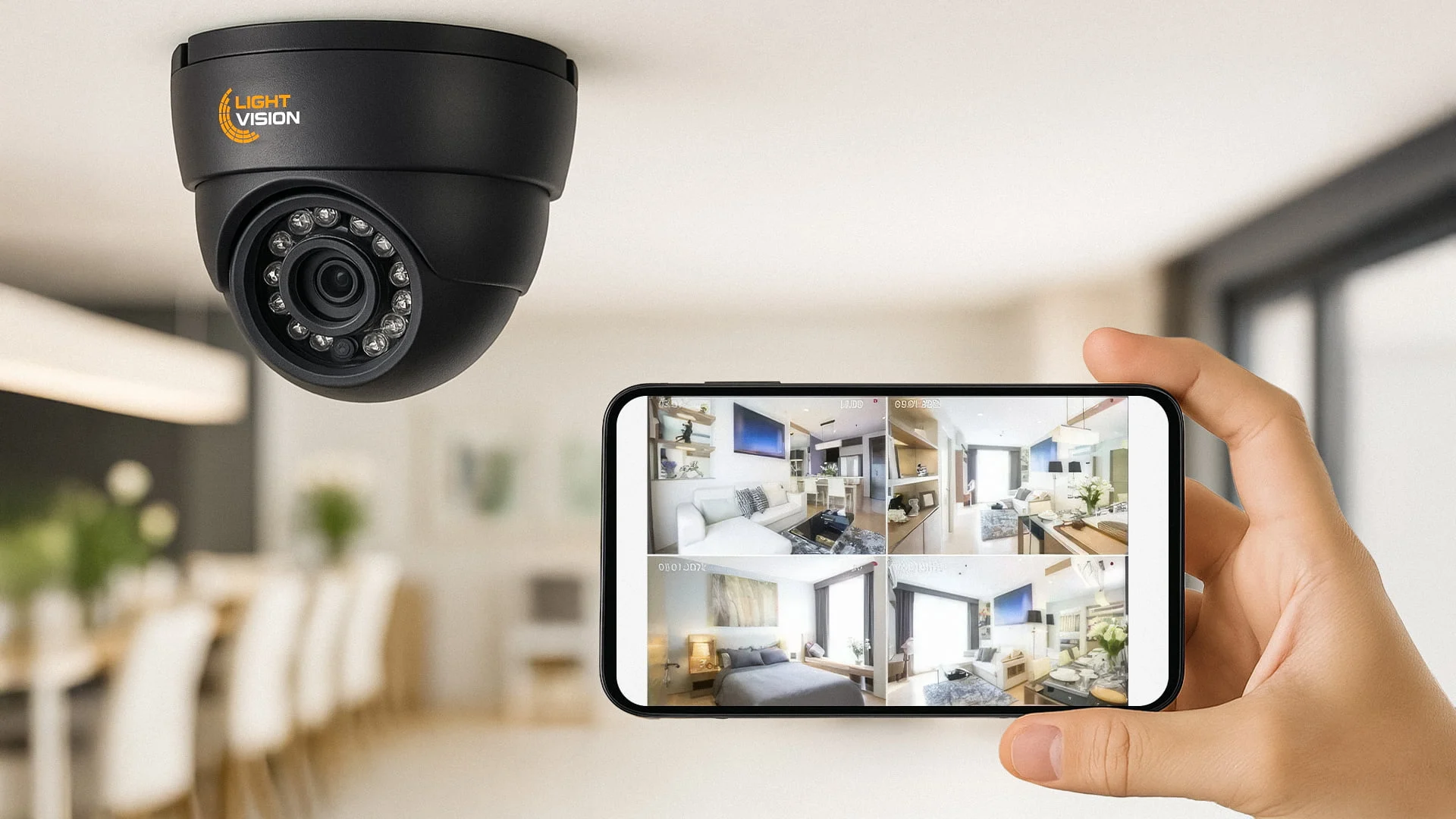
Подключить Wi-Fi камеру к телефону можно двумя способами: через домашнюю сеть или напрямую через точку доступа самой камеры. Первый вариант удобнее для постоянного использования, второй — когда маршрутизатора нет рядом. Оба работают стабильно, если знать порядок действий.
Что нужно подготовить перед настройкой
Перед тем как подключить Wi-Fi камеру, соберите всё необходимое. Пропущенный шаг на старте — это лишние 20 минут возни потом.
- Смартфон с Android или iOS
- Wi-Fi камера (IP-камера или камера видеонаблюдения)
- Домашний маршрутизатор с активным Wi-Fi
- Приложение от производителя камеры или универсальное (iCSee, Reolink, Ezviz, Hikvision и т.д.)
- Логин и пароль от Wi-Fi сети
Большинство камер сегодня имеют QR-код на корпусе. Именно через него приложение находит устройство во время первичной настройки. Если наклейку с QR-кодом повреждено — серийный номер есть в документах к камере.
Примерно 70% проблем с подключением камеры возникают из-за неправильно введённого пароля от Wi-Fi или из-за того, что телефон и камера находятся в разных сетях.
Какое приложение установить
Производитель камеры обычно указывает название своего приложения на упаковке или в инструкции. Если нет — ищите по названию бренда в App Store или Google Play. Некоторые универсальные решения поддерживают сразу несколько брендов.
| Приложение | Бренды камер | Платформы |
|---|---|---|
| Reolink | Reolink | Android, iOS |
| Ezviz | Ezviz, Hikvision (частично) | Android, iOS |
| iCSee / XMEye | Noname, китайские бренды | Android, iOS |
| Hik-Connect | Hikvision | Android, iOS |
Проверьте сеть заранее
Большинство Wi-Fi камер бюджетного сегмента работают исключительно на частоте 2,4 ГГц. Если ваш маршрутизатор раздаёт только 5 ГГц или объединяет обе частоты под одним именем — камера может не увидеть сеть.
- Зайдите в настройки маршрутизатора
- Убедитесь, что сеть 2,4 ГГц активна
- Если частоты объединены — разделите их или временно отключите 5 ГГц
- Название сети не должно содержать спецсимволов или кириллицы — некоторые камеры их не распознают
Пошаговый процесс подключения камеры к телефону
Порядок действий стандартный для большинства моделей. Есть небольшие отличия между брендами, но логика одинаковая.
- Подключите камеру к сетевому питанию и дождитесь загрузки (10-30 секунд)
- Установите и откройте приложение на телефоне
- Создайте аккаунт или войдите в существующий
- Нажмите «Добавить устройство» или плюс в углу экрана
- Отсканируйте QR-код на камере или введите серийный номер вручную
- Выберите свою Wi-Fi сеть и введите пароль
- Приложение сгенерирует QR-код — поднесите телефон к объективу камеры на 15-20 см
- Камера пискнет или моргнёт — подключение произошло
Некоторые модели подключаются через Bluetooth на первом этапе. Телефон находит камеру по Bluetooth, передаёт данные Wi-Fi, и дальше всё идёт через сеть. Разрешение на Bluetooth в приложении нужно дать заранее.
Люди, которые впервые настраивают камеру, часто держат телефон с QR-кодом слишком далеко от объектива или под углом. Камера просто не читает код. Оптимальное расстояние — 15-20 сантиметров, экран телефона прямо перед линзой, яркость — максимальная.
Камера подключена, но не показывает изображение
Подключение прошло успешно, а картинки нет — ситуация распространённая. Причины обычно простые.
- Телефон перешёл на мобильный интернет — вернитесь в Wi-Fi
- Камера и телефон в разных подсетях — проверьте настройки маршрутизатора
- Серверы производителя недоступны — попробуйте через 5-10 минут
- Устаревшее приложение — обновите до актуальной версии
- Порт камеры заблокирован маршрутизатором — откройте порт 8000 или 554 в настройках
Если камера появляется в приложении, но трансляция не идёт — причина в 80% случаев в нестабильном сигнале Wi-Fi или слишком большом расстоянии между камерой и маршрутизатором.
Немало людей делают одну типичную ошибку: устанавливают камеру на расстоянии 15-20 метров от маршрутизатора через несколько стен и удивляются, почему изображение зависает или вообще не идёт. Wi-Fi сигнал на 2,4 ГГц теряет мощь через каждую бетонную стену примерно вдвое. Если комнаты две-три — лучше рассмотреть Wi-Fi репитер или powerline-адаптер.
Подключение без домашнего маршрутизатора — через точку доступа камеры
Некоторые модели могут раздавать собственную Wi-Fi сеть. Это полезно, когда нужно быстро просмотреть изображение без настройки маршрутизатора — например, на даче или во время монтажа.
| Способ подключения | Преимущества | Недостатки |
|---|---|---|
| Через домашний маршрутизатор | Постоянный доступ, просмотр с любой точки | Нужен маршрутизатор, настройка занимает больше времени |
| Через точку доступа камеры | Быстро, без маршрутизатора | Только дома, телефон без интернета |
Чтобы подключиться напрямую к камере, найдите её сеть в списке Wi-Fi на телефоне. Название обычно содержит модель или бренд. Пароль по умолчанию указан в инструкции — часто это 12345678 или отсутствует вообще. После подключения откройте приложение и камера появится автоматически.
Если нужен постоянный удалённый доступ — точка доступа камеры не подходит. Для просмотра с другого города или через мобильный интернет нужно именно подключение через маршрутизатор с выходом в интернет.
Хорошо сделать так: сначала настройте камеру через прямое подключение, убедитесь, что она вообще работает, а уже потом переносите её к маршрутизатору и подключайте к домашней сети. Это экономит время и исключает лишние вопросы — проблема в камере или в сети.
Несколько советов, которые реально упрощают процесс
Подключение Wi-Fi камеры к телефону занимает от 5 до 15 минут, если всё сделано правильно. Соберите эти рекомендации, чтобы не возвращаться к проблемам дважды.
- Запишите или сохраните пароль от камеры после первого подключения
- Назначьте камере статический IP через настройки маршрутизатора — так она всегда будет доступна по одному адресу
- Включите push-уведомления в приложении, если нужна реакция на движение
- Обновляйте прошивку камеры — производители регулярно исправляют ошибки подключения
- Установите камеру не далее 10 метров от маршрутизатора без препятствий, или до 5-6 метров через стены
Если со временем камера начала «отваливаться» от сети — чаще всего причина нестабильный сигнал или перегруженный маршрутизатор. Перезагрузка маршрутизатора и камеры решает проблему в большинстве случаев. Если не помогает — попробуйте изменить канал Wi-Fi в настройках маршрутизатора на менее загруженный.




Добавить комментарий