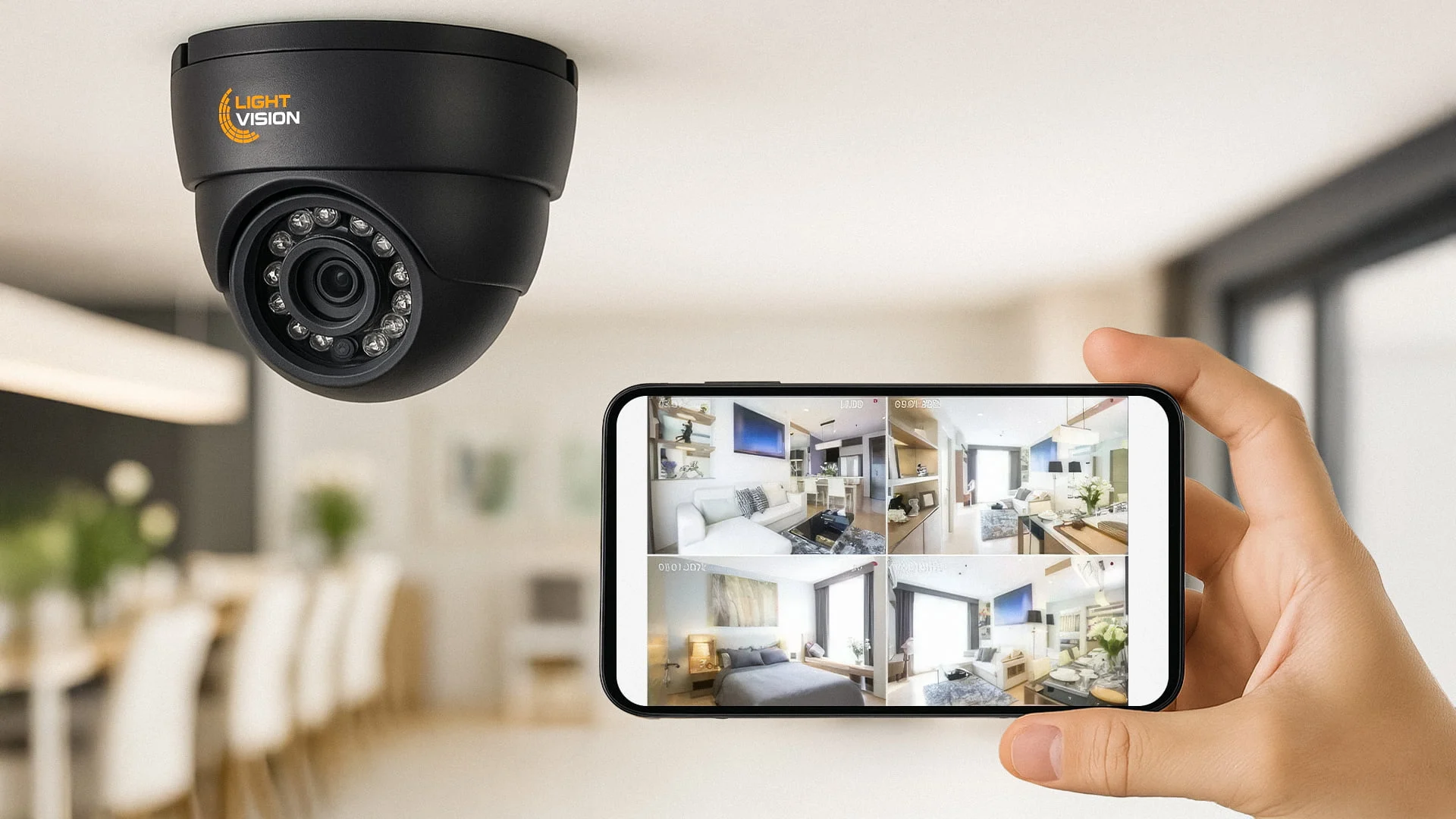
Підключити Wi-Fi камеру до телефона можна двома способами: через домашню мережу або напряму через точку доступу самої камери. Перший варіант зручніший для постійного використання, другий — коли роутера немає поруч. Обидва працюють стабільно, якщо знати порядок дій.
Що потрібно підготувати перед налаштуванням
Перед тим як підключити Wi-Fi камеру, зберіть усе необхідне. Пропущений крок на старті — це зайві 20 хвилин возні потім.
- Смартфон з Android або iOS
- Wi-Fi камера (IP-камера або камера відеоспостереження)
- Домашній роутер з активним Wi-Fi
- Додаток від виробника камери або універсальний (iCSee, Reolink, Ezviz, Hikvision тощо)
- Логін і пароль від Wi-Fi мережі
Більшість камер сьогодні мають QR-код на корпусі. Саме через нього додаток знаходить пристрій під час первинного налаштування. Якщо наклейку з QR-кодом пошкоджено — серійний номер є в документах до камери.
Близько 70% проблем із підключенням камери виникають через неправильно введений пароль від Wi-Fi або через те, що телефон і камера знаходяться в різних мережах.
Яке застосунок встановити
Виробник камери зазвичай вказує назву свого додатка на упаковці або в інструкції. Якщо ні — шукайте за назвою бренду в App Store або Google Play. Деякі універсальні рішення підтримують одразу кілька брендів.
| Додаток | Бренди камер | Платформи |
|---|---|---|
| Reolink | Reolink | Android, iOS |
| Ezviz | Ezviz, Hikvision (частково) | Android, iOS |
| iCSee / XMEye | Noname, китайські бренди | Android, iOS |
| Hik-Connect | Hikvision | Android, iOS |
Перевірте мережу заздалегідь
Більшість Wi-Fi камер бюджетного сегмента працюють виключно на частоті 2,4 ГГц. Якщо ваш роутер роздає тільки 5 ГГц або об’єднує обидві частоти під одним іменем — камера може не побачити мережу.
- Зайдіть в налаштування роутера
- Переконайтесь, що мережа 2,4 ГГц активна
- Якщо частоти об’єднані — розділіть їх або тимчасово вимкніть 5 ГГц
- Назва мережі не повинна містити спецсимволів або кирилиці — деякі камери їх не розпізнають
Покроковий процес підключення камери до телефона
Порядок дій стандартний для більшості моделей. Є невеликі відмінності між брендами, але логіка однакова.
- Підключіть камеру до живлення і дочекайтесь завантаження (10-30 секунд)
- Встановіть і відкрийте додаток на телефоні
- Створіть акаунт або увійдіть в існуючий
- Натисніть “Додати пристрій” або плюс у кутку екрана
- Відскануйте QR-код на камері або введіть серійний номер вручну
- Виберіть свою Wi-Fi мережу і введіть пароль
- Додаток згенерує QR-код — піднесіть телефон до об’єктива камери на 15-20 см
- Камера пискне або моргне — підключення відбулося
Деякі моделі підключаються через Bluetooth на першому етапі. Телефон знаходить камеру по Bluetooth, передає дані Wi-Fi, і далі все йде через мережу. Дозвіл на Bluetooth у додатка потрібно дати заздалегідь.
Люди, які вперше налаштовують камеру, часто тримають телефон з QR-кодом надто далеко від об’єктива або під кутом. Камера просто не зчитує код. Оптимальна відстань — 15-20 сантиметрів, екран телефона прямо перед лінзою, яскравість — максимальна.
Камера підключена, але не показує зображення
Підключення пройшло успішно, а картинки немає — ситуація поширена. Причини зазвичай прості.
- Телефон перейшов на мобільний інтернет — поверніться у Wi-Fi
- Камера і телефон в різних підмережах — перевірте налаштування роутера
- Сервери виробника недоступні — спробуйте через 5-10 хвилин
- Застарілий додаток — оновіть до актуальної версії
- Порт камери заблокований роутером — відкрийте порт 8000 або 554 у налаштуваннях
Якщо камера з’являється в додатку, але трансляція не йде — причина у 80% випадків у нестабільному сигналі Wi-Fi або надто великій відстані між камерою і роутером.
Чимало людей роблять одну типову помилку: встановлюють камеру на відстані 15-20 метрів від роутера через кілька стін і дивуються, чому зображення зависає або зовсім не йде. Wi-Fi сигнал на 2,4 ГГц втрачає силу через кожну бетонну стіну приблизно вдвічі. Якщо кімнати дві-три — краще розглянути Wi-Fi репітер або powerline-адаптер.
Підключення без домашнього роутера — через точку доступу камери
Деякі моделі можуть роздавати власну Wi-Fi мережу. Це корисно, коли потрібно швидко переглянути зображення без налаштування роутера — наприклад, у дачному будинку або під час монтажу.
| Спосіб підключення | Переваги | Недоліки |
|---|---|---|
| Через домашній роутер | Постійний доступ, перегляд з будь-якої точки | Потрібен роутер, налаштування займає більше часу |
| Через точку доступу камери | Швидко, без роутера | Тільки вдома, телефон без інтернету |
Щоб підключитись напряму до камери, знайдіть її мережу в списку Wi-Fi на телефоні. Назва зазвичай містить модель або бренд. Пароль за замовчуванням вказано в інструкції — часто це 12345678 або відсутній взагалі. Після підключення відкрийте додаток і камера з’явиться автоматично.
Якщо потрібен постійний віддалений доступ — точка доступу камери не підходить. Для перегляду з іншого міста або через мобільний інтернет потрібне підключення саме через роутер з виходом в інтернет.
Добре зробити так: спочатку налаштуйте камеру через пряме підключення, переконайтесь, що вона взагалі працює, а вже потім переносіть її до роутера і підключайте до домашньої мережі. Це економить час і виключає зайві питання — проблема в камері чи в мережі.
Кілька порад, які реально спрощують процес
Підключення Wi-Fi камери до телефона займає від 5 до 15 хвилин, якщо все зроблено правильно. Зберіть ці рекомендації, щоб не повертатися до проблем двічі.
- Запишіть або збережіть пароль від камери після першого підключення
- Призначте камері статичний IP через налаштування роутера — так вона завжди буде доступна за одною адресою
- Увімкніть push-сповіщення в додатку, якщо потрібна реакція на рух
- Оновлюйте прошивку камери — виробники регулярно виправляють баги підключення
- Встановіть камеру не далі 10 метрів від роутера без перешкод, або до 5-6 метрів через стіни
Якщо з часом камера почала “відвалюватись” від мережі — найчастіша причина нестабільний сигнал або перевантажений роутер. Перезавантаження роутера і камери вирішує проблему в більшості випадків. Якщо не допомагає — спробуйте змінити канал Wi-Fi у налаштуваннях роутера на менш завантажений.






Залишити відповідь